Themesei
Thèmes WordPress pour Elementor
Comment choisir un thème WordPress compatible Elementor, léger et discret, avec un guide pas à pas pour des sites prêts pour les page builders.
Que sont les thèmes WordPress compatibles Elementor ?
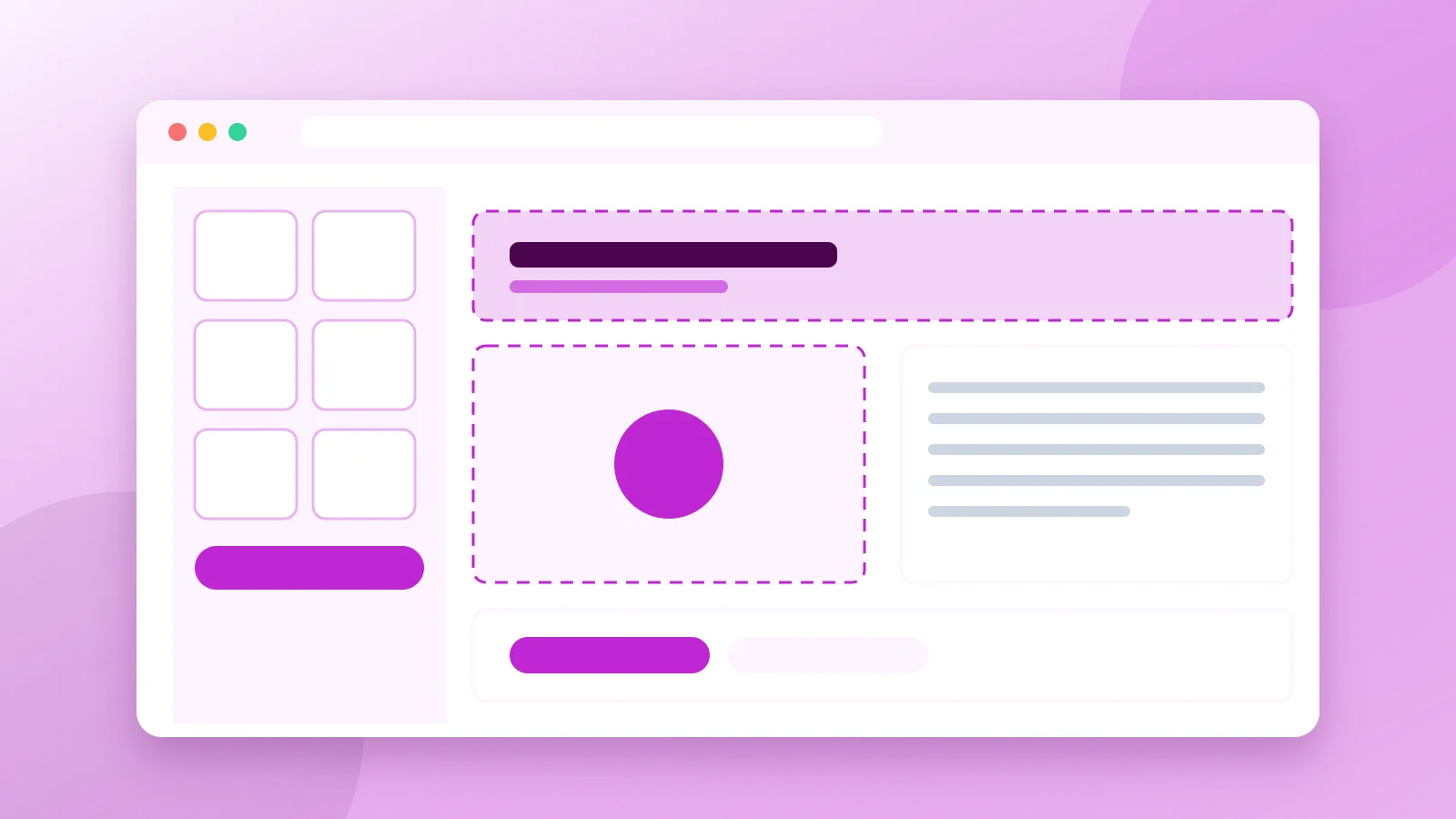
Elementor est l’un des page builders les plus populaires de WordPress. Au lieu de modifier une page avec un éditeur de texte, vous faites glisser des widgets comme des titres, des images, des boutons et des formulaires sur un canevas, et vous voyez le résultat en direct. Il existe en version gratuite et en version Pro payante.
Un thème compatible Elementor, ou thème « prêt pour page builder », est conçu pour coopérer avec un constructeur de ce type. Il fournit le cadre, c’est-à-dire l’en-tête, le pied de page et la structure de base, puis s’efface pour que le constructeur contrôle la mise en page de chaque page. Un bon thème compatible avec les builders est léger en styles, clair sur ses modèles et discret sur ses propres opinions.
Le vrai problème : deux systèmes qui se disputent le contrôle
Quand un thème et un page builder tentent tous deux de contrôler le design, les ennuis commencent :
- Conflits de styles. Le thème définit une police et un style de bouton, Elementor en définit d’autres. Les pages paraissent incohérentes et vous ne savez pas quel réglage l’emporte.
- Pages lourdes. Un gros thème multi-usage plus un builder plus de nombreux modules peut charger bien plus de code que votre contenu n’en demande.
- Réglages en double. Couleurs et typographie vivent à plusieurs endroits, si bien que les changements prennent plus de temps et cassent des choses.
- Enfermement. Les mises en page conçues avec un builder et des modules spécifiques sont difficiles à déplacer.
- Mises à jour fragiles. Une mise à jour du thème, du builder ou d’un module peut changer l’apparence des pages.
La solution consiste à choisir un thème qui fait peu de choses mais les fait bien, et qui laisse le reste au builder.
Comment Elementor et un thème travaillent ensemble
Voyez le thème comme le cadre et Elementor comme le canevas à l’intérieur.
- Le thème fournit la base. Il charge l’en-tête, le pied de page, les menus et la typographie de base du site, et enregistre des modèles de page.
- Les modèles de page définissent l’enveloppe. Elementor propose un modèle de type « canevas » vierge, sans en-tête ni pied de page, et un modèle pleine largeur qui garde l’en-tête et le pied de page mais retire le conteneur de contenu du thème.
- Elementor contrôle la zone de contenu. Sur chaque page, vous construisez des sections, des colonnes ou des conteneurs et des widgets, avec espacements, couleurs et réglages adaptatifs.
- Les styles globaux assurent la cohérence. Les réglages du site d’Elementor stockent les couleurs, polices et largeurs de mise en page par défaut : vous les définissez une fois et les réutilisez sur tout le site.
- Le Theme Builder (Pro) va plus loin. Vous pouvez concevoir avec le builder l’en-tête, le pied de page, la mise en page des articles, les pages d’archives et la page 404, si bien que le thème ne fournit qu’une base très légère.
Comme Elementor peut remplacer tant de parties du site, le meilleur thème est souvent celui qu’on remarque à peine.
Gratuit ou Pro ?
La version gratuite suffit pour de nombreuses pages : vous pouvez créer des mises en page, utiliser les widgets courants et enregistrer des modèles. La version Pro ajoute des fonctions comme le Theme Builder, les formulaires avancés et le contenu dynamique. Si vous n’avez besoin que de belles pages d’atterrissage, la version gratuite peut suffire avec un thème sobre. Si vous voulez concevoir tout votre site visuellement, prévoyez le Pro dès le départ pour que votre thème et votre méthode de construction concordent.
Pas à pas : préparer un site prêt pour le builder
Étape 1 : décidez de ce que vous construirez avec Elementor
Allez-vous l’utiliser seulement pour des pages d’atterrissage, ou pour tout le site, en-têtes et pieds de page compris ? Votre réponse influe sur le thème et le plan dont vous avez besoin.
Étape 2 : choisissez un thème de base léger
Cherchez un thème aux styles par défaut minimaux, au code propre, avec des modèles pleine largeur et un historique de bon fonctionnement avec les builders. Le thème Hello officiel d’Elementor est conçu pour ce rôle, et plusieurs autres thèmes sobres sont aussi populaires.
Étape 3 : définissez d’abord les styles globaux
Avant de construire la moindre page, ouvrez les réglages du site et définissez vos couleurs globales, polices, boutons et largeur de mise en page par défaut. C’est l’étape la plus importante pour la cohérence.
Étape 4 : construisez l’en-tête et le pied de page
Utilisez les options d’en-tête et de pied de page du thème, ou le Theme Builder si vous avez le Pro. Gardez des menus simples et adaptés au mobile.
Étape 5 : construisez une page modèle
Créez une mise en page propre, vérifiez-la sur ordinateur, tablette et téléphone, puis enregistrez-la comme modèle réutilisable.
Astuce : utilisez le moins de widgets et de conteneurs imbriqués possible. Les mises en page plus simples se chargent plus vite et sont plus faciles à maintenir.
Étape 6 : testez les performances et mettez à jour en sécurité
Faites un test de vitesse, activez la mise en cache et l’optimisation des images, et mettez à jour le thème, Elementor et les modules d’abord sur une copie de préproduction.
Les avantages d’un thème prêt pour builder
- Rapidité : un thème léger garde le poids de la page bas.
- Cohérence : les styles globaux gardent chaque page fidèle à la marque.
- Liberté : vous concevez visuellement sans attendre un développeur.
- Moins de conflits : un seul système contrôle la mise en page, donc moins de surprises.
- Lancements plus rapides : modèles et sections réutilisables transforment les nouvelles pages en quelques minutes de travail.
- Équipes agiles : marketing et design mettent à jour les pages sans toucher au code, tandis que les développeurs gardent le thème de base propre.
Du problème à la solution
| Problème | Solution |
|---|---|
| Le thème et le builder se disputent les styles | Utiliser un thème minimal et définir les styles globaux dans le builder |
| Pages lourdes | Choisir un thème léger et limiter les widgets |
| Réglages éparpillés entre plusieurs systèmes | Garder couleurs et polices au même endroit |
| Enfermement | Garder le contenu clé simple et éviter les modules inutiles |
| Mises à jour qui cassent | Mettre à jour en préproduction avant la production |
Liste de bonnes pratiques
- Choisissez un thème léger connu pour bien fonctionner avec les builders.
- Définissez couleurs, polices et boutons globaux avant de concevoir des pages.
- Utilisez des modèles de page pleine largeur et gérez les espacements dans le builder.
- Gardez un petit nombre de widgets et de conteneurs imbriqués.
- Testez chaque page sur ordinateur, tablette et téléphone.
- Optimisez les images et utilisez la mise en cache.
- Sauvegardez avant les grosses mises à jour et mettez à jour d’abord en préproduction.
- Documentez les modules dont dépend votre site.
Astuce : enregistrez votre en-tête, votre pied de page et quelques sections réutilisables comme modèles. L’an prochain, une refonte sera un échange rapide plutôt qu’une reconstruction.
Les erreurs courantes
- Associer un lourd thème multi-usage à un builder. Vous payez deux fois les fonctions.
- Définir polices et couleurs aux deux endroits. Gardez une seule source de vérité.
- Sauter les styles globaux. Chaque page demande alors des corrections manuelles.
- Ajouter de nombreux modules tiers. Chacun est une dépendance de plus à maintenir.
- Ignorer les points de rupture mobiles. Une mise en page superbe sur ordinateur peut se casser sur un téléphone.
- Mettre à jour sur le site en ligne. Testez d’abord les mises à jour en préproduction.
Approches de thème pour Elementor
| Approche | Idéale pour | À surveiller |
|---|---|---|
| Thème de départ minimal plus builder | Sites rapides et sur mesure | Vous concevez vous-même en-têtes et pieds de page |
| Thème multi-usage léger plus builder | Démarrage rapide avec quelques options prêtes | Réglages supplémentaires pouvant recouper ceux du builder |
| Thème de blocs plus builder sur certaines pages seulement | Flux de travail mixtes | Deux systèmes d’édition à apprendre |
| Thème avec modules de builder intégrés | Démos toutes prêtes | Enfermement et code supplémentaire à maintenir |
Pour bien démarrer
Choisissez un thème de base léger, définissez vos styles globaux et construisez une page. Ce petit projet vous apprend plus que n’importe quel tableau comparatif. Pour en savoir plus sur le choix de la base, lisez les thèmes WordPress expliqués, comparez les coûts dans le guide des thèmes WordPress premium et voyez comment les page builders s’intègrent aux boutiques dans le guide des thèmes pour WooCommerce. Themesei garde ces guides côte à côte pour que vous décidiez en confiance.
Un dernier conseil : notez le nom et la version de votre thème, de votre builder et de chaque module dans un petit fichier. Quand quelque chose change d’aspect après une mise à jour, cette liste vous aide à trouver la cause en minutes plutôt qu’en heures.
Les page builders sont puissants parce qu’ils rendent le design accessible. Un choix de thème posé garde cette puissance rapide, ordonnée et facile à maintenir, pour que vous consacriez votre temps à l’essentiel : le message que vos pages transmettent.
Questions fréquentes
Qu’est-ce qu’un thème compatible Elementor ?
C’est un thème qui fonctionne bien avec le page builder Elementor : il reste léger, fournit un en-tête, un pied de page et des modèles de page pleine largeur propres, et ne se bat pas avec vos styles Elementor.
Faut-il un thème spécial pour utiliser Elementor ?
Non, Elementor fonctionne avec presque tous les thèmes. Un thème sobre et compatible avec les builders rend simplement les pages plus rapides et évite les conflits de styles.
Quel thème associer à Elementor ?
Choisissez un thème léger aux styles minimaux, comme le thème Hello officiel d’Elementor ou d’autres thèmes sobres connus pour bien fonctionner avec les builders. Testez votre choix en préproduction.
Qu’est-ce que le Theme Builder ?
Le Theme Builder est une fonction d’Elementor Pro qui permet de concevoir en-têtes, pieds de page, articles, archives et plus encore avec le même éditeur visuel, si bien que le thème compte encore moins.
Elementor va-t-il ralentir mon site ?
Il peut ajouter du poids, surtout avec beaucoup de widgets et des mises en page très imbriquées. Un thème léger, une conception soignée, l’optimisation des images et la mise en cache gardent les sites rapides.
Puis-je quitter Elementor plus tard ?
C’est possible, mais le contenu créé avec un page builder lui reste lié. Gardez le texte important simple et demandez-vous quelle part de votre site a réellement besoin de mises en page propres au builder.
Prêt à présélectionner votre prochain thème ?
Créez un compte Themesei gratuit, puis continuez à explorer les guides qui correspondent à votre stack.