Themesei
Thèmes shadcn/ui : le guide clair
Ce que sont les thèmes shadcn/ui, comment les variables CSS les pilotent et comment en installer et personnaliser un en quelques minutes. Pour devs et designers.
Qu’est-ce qu’un thème shadcn/ui ?
Si vous créez des interfaces avec React et Tailwind CSS, vous avez sans doute croisé shadcn/ui. Ce n’est pas un paquet qu’on installe puis qu’on oublie. C’est une collection de composants soignés, comme des boutons, des boîtes de dialogue, des tableaux et des formulaires, que vous copiez dans votre propre projet avec un outil en ligne de commande. Ensuite, le code vous appartient.
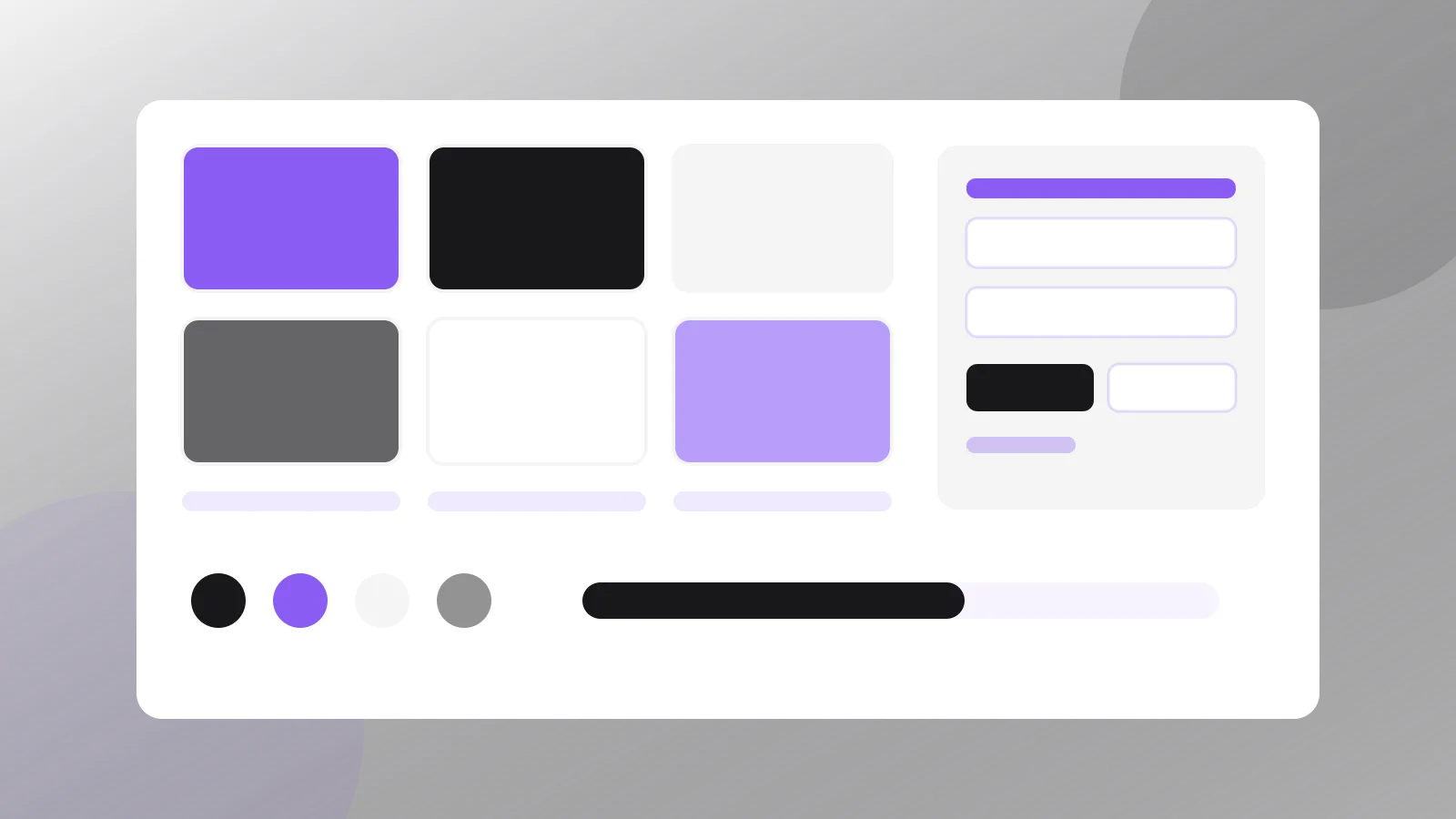
Un thème shadcn/ui est la couche qui décide de l’aspect de ces composants. C’est un petit ensemble de variables CSS, aussi appelées jetons de design : une couleur de fond, une couleur de texte, une couleur primaire, une couleur de bordure, un rayon d’angle et quelques autres. Changez ces valeurs et toute votre interface change de personnalité : calme et neutre, audacieuse et colorée, douce et arrondie, ou nette et technique.
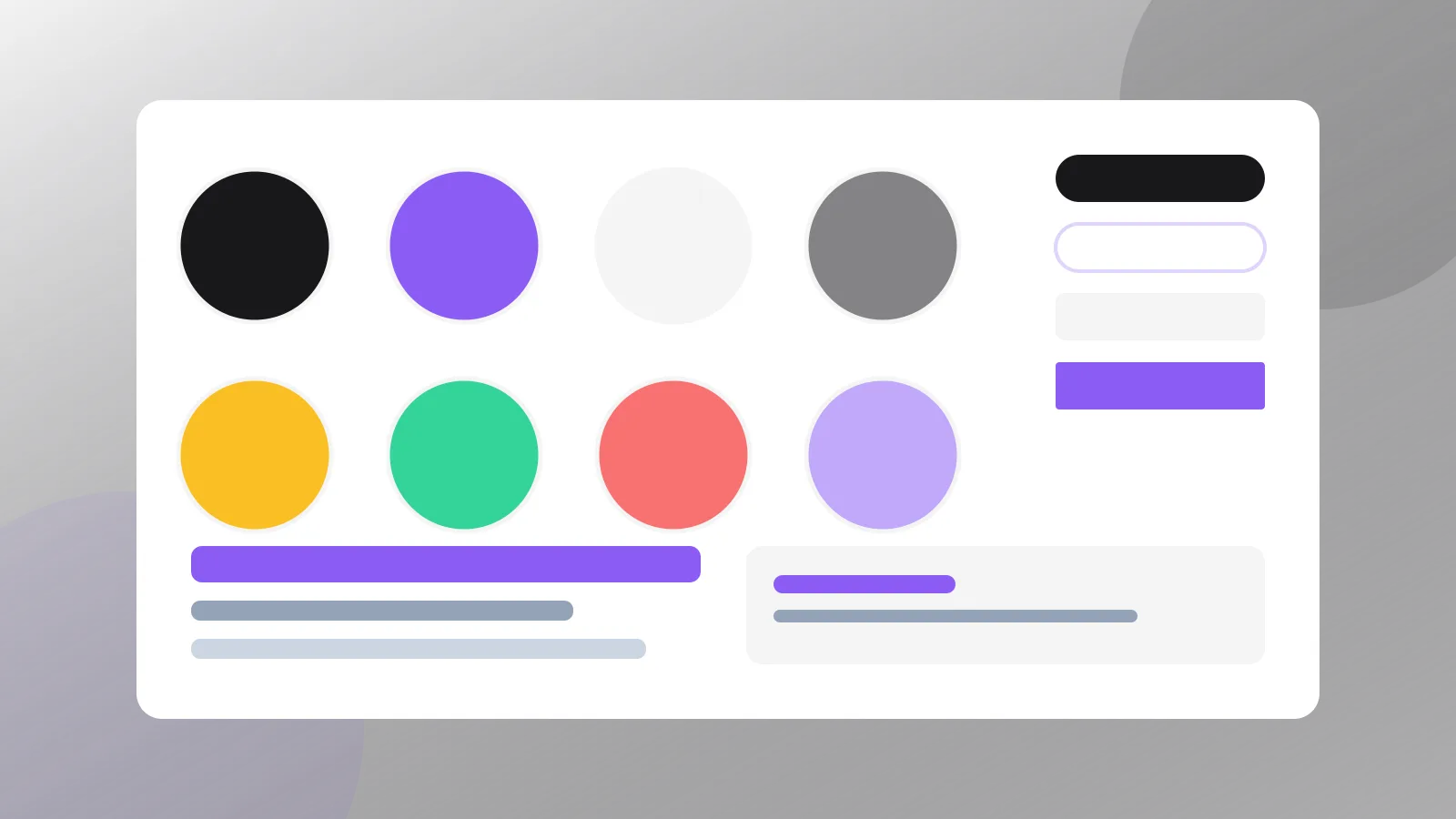
C’est là toute la beauté de l’idée. Un thème ne touche pas au code de vos composants. Il change seulement les valeurs en dessous.
Le vrai problème : toutes les applis finissent par se ressembler
Comme shadcn/ui est très populaire, beaucoup d’applis sortent avec l’aspect par défaut. Pour un prototype, c’est très bien ; pour un produit qui a sa propre marque, il faut plus. Les développeurs réagissent souvent de deux façons pénibles :
- Ils modifient les couleurs dans des dizaines de composants, ce qui complique les mises à jour et la cohérence.
- Ils ajoutent un second système de styles qui se bat avec le premier.
Le mode sombre ajoute un troisième problème. Une couleur superbe sur fond blanc peut paraître terne sur fond noir, et vérifier chaque composant à la main prend un temps fou. Il vous faut un seul endroit où vit l’apparence de toute votre appli. Cet endroit, c’est le thème.
Comment ça marche : des jetons, pas des couleurs figées
Chaque composant shadcn/ui renvoie à un sens, pas à une couleur. Un bouton ne dit pas « utilise du bleu », il dit « utilise la couleur primaire ». Une carte dit « utilise le fond de carte et la couleur de bordure ». Ces noms correspondent à des variables CSS, généralement définies dans votre feuille de style globale au sein de deux blocs : un pour le mode clair (:root) et un pour le mode sombre (.dark).
Les jetons les plus courants sont :
--backgroundet--foregroundpour la page et son texte--primaryet--primary-foregroundpour les actions principales--secondary,--mutedet--accentpour les surfaces d’appoint--border,--inputet--ringpour les traits et les contours de focus--radiuspour la rondeur des angles
Tailwind expose ensuite ces jetons sous forme de classes utilitaires comme bg-primary ou text-muted-foreground. Quand vous changez les valeurs des variables, toutes les classes qui les utilisent se mettent à jour instantanément. Les configurations récentes sous Tailwind CSS v4 écrivent souvent les couleurs en OKLCH et relient les variables par une directive de thème en ligne, ce qui donne des échelles de couleurs plus douces et plus prévisibles.
D’où viennent les thèmes shadcn
Vous en trouverez à trois endroits. La documentation officielle propose une galerie de thèmes et un générateur avec des couleurs de base prêtes à l’emploi. Des créateurs de la communauté publient des thèmes sous forme de blocs CSS à copier-coller, souvent avec un aperçu en direct qui bascule entre clair et sombre. Et certaines équipes publient leur thème comme élément de registre, afin qu’une seule commande de la CLI l’ajoute à votre projet. Les trois voies mènent au même résultat : un bloc de variables dans votre feuille de style.
Pas à pas : installer et personnaliser un thème
Étape 1 : installez shadcn/ui
Dans un projet React avec Tailwind, lancez la commande d’initialisation de shadcn et choisissez une couleur de base. Cela crée votre feuille de style globale avec un jeu de variables par défaut et un fichier components.json.
Étape 2 : choisissez un thème
Parcourez une galerie ou un générateur de thèmes. Regardez-le en mode clair et sombre, et examinez formulaires, tableaux et graphiques, pas seulement les boutons.
Étape 3 : copiez les variables
Remplacez les blocs :root et .dark de votre feuille de style globale par ceux du thème. Gardez une sauvegarde des anciens, ou faites un commit d’abord.
Étape 4 : ajoutez polices et rayon
Si le thème définit une famille de polices, chargez-la dans votre mise en page. Vérifiez aussi la valeur du rayon : un grand rayon paraît amical, un petit paraît précis.
Étape 5 : testez les cas limites
Ouvrez boîtes de dialogue, menus déroulants, notifications, graphiques et barre latérale. Cherchez le texte peu contrasté, les anneaux de focus manquants et les composants restés aux anciennes couleurs.
Astuce : faites le commit du changement de thème à part. Si le résultat ne vous plaît pas, un seul revert rétablit l’ancien aspect.
Les avantages d’un thème
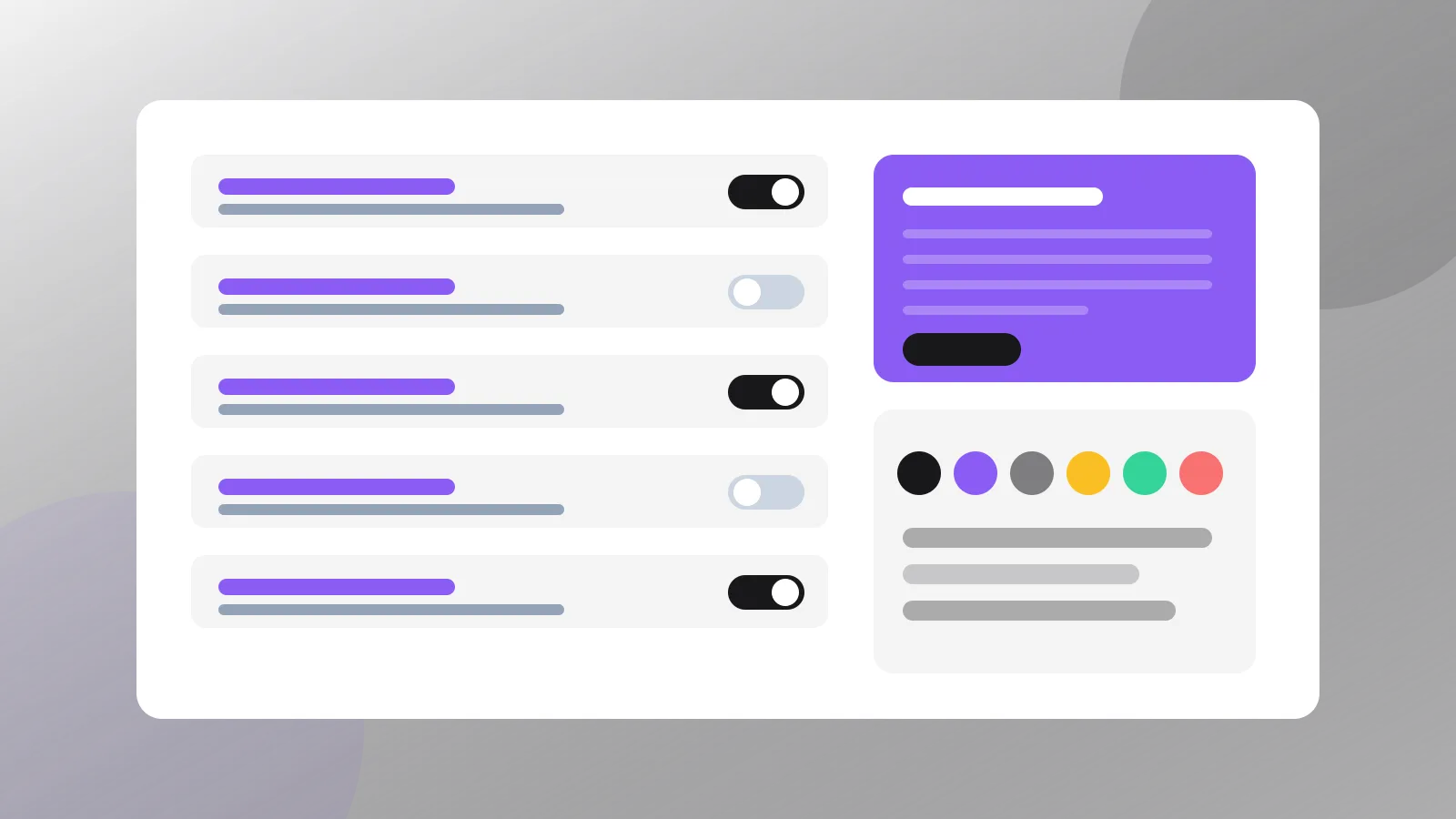
- Cohérence : une source unique de vérité pour la couleur et la forme.
- Rapidité : restylez toute une appli en quelques minutes, pas en quelques jours.
- Un mode sombre qui fonctionne : les deux palettes vivent côte à côte.
- Fidélité à votre marque : votre produit cesse de ressembler à toutes les autres applis shadcn.
- Expériences faciles : testez trois looks en un après-midi et gardez le meilleur.
- Équipes sereines : le design parle en jetons, le développement modifie les jetons et personne ne fouille les fichiers de composants pour trouver une couleur.
Il y a aussi un bénéfice discret en accessibilité. Quand les contrastes sont vérifiés une seule fois, au niveau des jetons, tous les composants qui les utilisent héritent du résultat. Vous corrigez un problème en une ligne et tout le produit s’améliore.
Du problème à la solution
| Avant | Après |
|---|---|
| Couleurs figées dans de nombreux composants | Jetons sémantiques dans une seule feuille de style |
| Mode sombre corrigé écran par écran | Deux palettes testées ensemble |
| Un aspect générique par défaut | Un aspect fidèle à votre marque |
| Refontes de style lentes et risquées | Un petit commit réversible |
Liste de bonnes pratiques
- Gardez des noms sémantiques et évitez d’écrire des valeurs hexadécimales dans les composants.
- Vérifiez le contraste du texte : visez au moins 4,5:1 pour le texte courant.
- Définissez tous les jetons utilisés par vos composants, y compris ceux des graphiques et de la barre latérale.
- Testez les modes clair et sombre sur de vrais écrans, pas seulement dans un aperçu.
- Gardez un rayon cohérent pour que cartes, champs et boutons aient un air de famille.
- Conservez votre thème dans le contrôle de version et notez sa provenance.
- Respectez la licence de chaque thème si vous le copiez chez quelqu’un d’autre.
Astuce : pendant que vous apprenez, changez un jeton à la fois. D’abord le primaire, puis le fond, puis le rayon. Vous verrez vite quelle variable commande quoi.
Les erreurs courantes
- Mélanger les formats de couleur. Coller des valeurs HSL brutes dans un projet qui attend des couleurs complètes (ou l’inverse) fait disparaître les couleurs.
- Oublier le bloc sombre. Le thème est parfait de jour et cassé la nuit.
- Écraser les couleurs dans les composants. C’est la ruine de tout le système.
- Un contraste trop faible. Un primaire pastel avec du texte blanc est joli et échoue en accessibilité.
- Ignorer les jetons récents. Graphiques, barres latérales et popovers ont leurs propres variables.
- Installer un thème sans sauvegarde. Faites toujours un commit avant.
Thème, style ou modèle ?
On emploie ces mots assez librement, voici donc une carte simple.
| Terme | Ce qu’il change | Taille typique |
|---|---|---|
| Thème | Couleurs, rayon, parfois polices | Un court bloc de variables CSS |
| Style | Aspect et sensation des composants (espacements, formes) | Un préréglage appliqué à l’ajout de composants |
| Ensemble de composants | Nouveaux composants et blocs | De nombreux fichiers ajoutés au projet |
| Modèle complet | Toute une appli ou une page d’atterrissage | Un projet de départ complet |
Pour bien démarrer
Commencez petit. Installez shadcn/ui dans un projet de test, copiez un thème dans votre feuille de style et comparez les modes clair et sombre. Quand le résultat vous plaît, adoptez-le dans votre vraie appli. Themesei réunit des guides comme celui-ci au même endroit pour comparer les options sans ouvrir vingt onglets. Lisez ensuite l’article sur les registres de composants ou nos conseils pour les développeurs et builders.
Si Tailwind est nouveau pour vous, ne cherchez pas à mémoriser chaque variable. Gardez le fichier par défaut ouvert comme référence, changez une couleur, enregistrez et regardez le navigateur se mettre à jour. Cette petite boucle apprend plus que n’importe quel tutoriel et rend tout le système amical plutôt que mystérieux.
Un bon thème est discret. Personne ne le remarque, mais tout le monde sent que votre produit est cohérent et bien fait. Consacrez-lui une heure, et chaque écran que vous publierez ensuite s’améliorera gratuitement.
Questions fréquentes
Qu’est-ce qu’un thème shadcn/ui ?
C’est un ensemble de variables CSS, surtout des couleurs et un rayon de bordure, qui indique à vos composants shadcn/ui quel aspect adopter. Vous changez les variables et tous les composants se mettent à jour ensemble, sans toucher à leur code.
shadcn/ui est-il une bibliothèque de composants ?
Pas au sens habituel. On ne l’installe pas comme dépendance : une CLI copie le code source des composants dans votre projet, si bien que chaque fichier vous appartient et reste modifiable.
Comment installer un thème shadcn ?
Copiez les variables CSS du thème dans votre feuille de style globale, en remplaçant les blocs :root et .dark, puis ajoutez les polices qu’il utilise. Certains thèmes sont aussi publiés comme éléments de registre que la CLI shadcn peut ajouter pour vous.
Les thèmes shadcn fonctionnent-ils avec Tailwind CSS v4 ?
Oui, mais le format compte. Les configurations récentes stockent des valeurs de couleur complètes, souvent en OKLCH, et les relient par la directive de thème ; celles de Tailwind v3 enveloppaient des valeurs HSL brutes. Faites correspondre le format du thème à votre projet.
Puis-je créer mon propre thème ?
Bien sûr. Partez d’une couleur de base, ajustez primaire, fond, bordure et rayon, puis vérifiez le contraste. Un générateur de thèmes accélère le travail, mais un thème réglé à la main est souvent plus distinctif.
Un thème modifie-t-il le code de mes composants ?
Non. Les thèmes ne changent que des variables. Si un composant paraît encore bizarre, c’est souvent qu’il utilise une variable que votre thème n’a pas définie, comme une couleur de graphique ou de barre latérale.
Prêt à présélectionner votre prochain thème ?
Créez un compte Themesei gratuit, puis continuez à explorer les guides qui correspondent à votre stack.