Themesei
Temas de shadcn/ui: guía clara
Qué son los temas de shadcn/ui, cómo los controlan las variables CSS y cómo instalar y personalizar uno en minutos. Guía amable para devs y diseñadores.
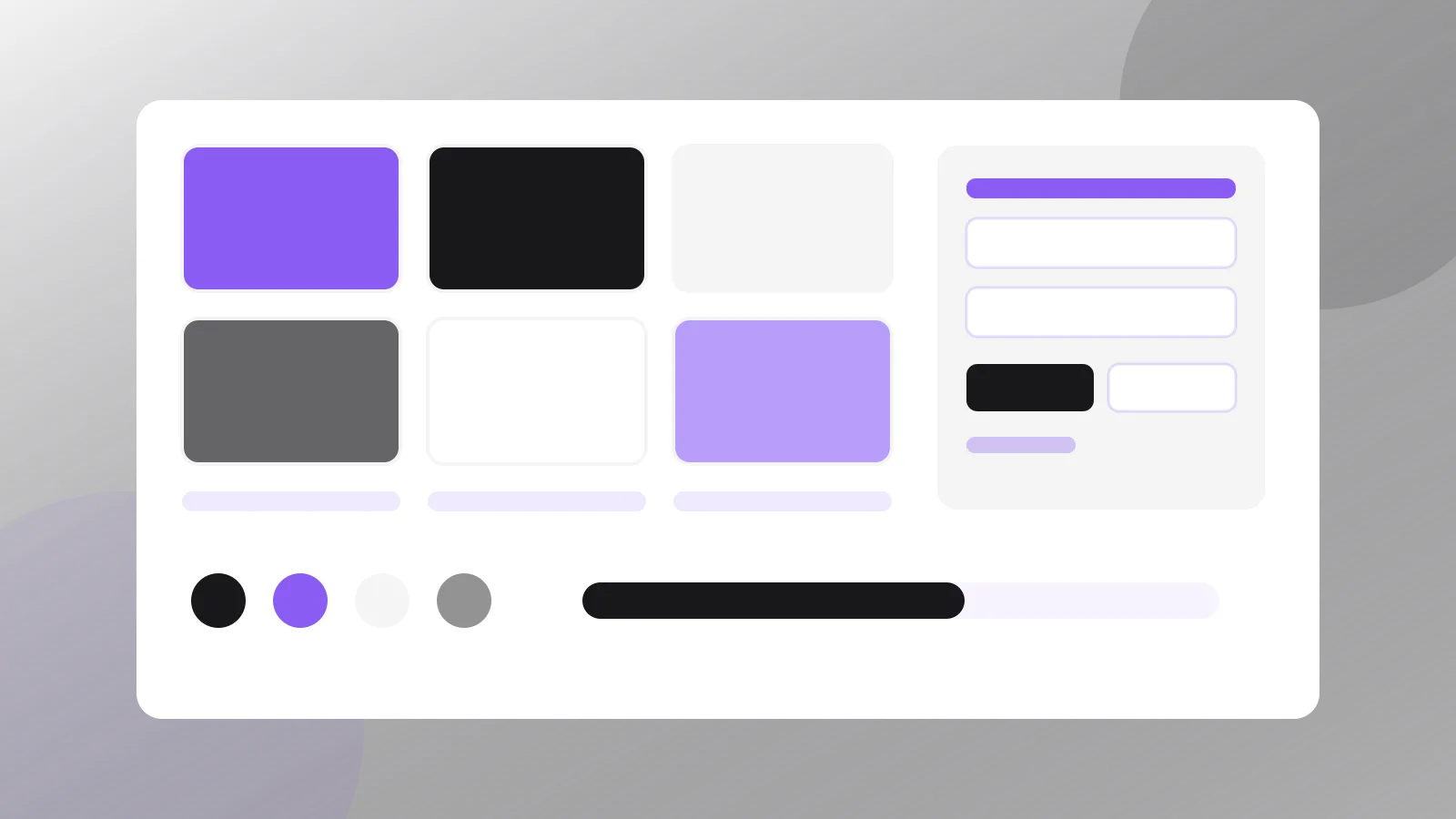
Qué es un tema de shadcn/ui
Si construyes interfaces con React y Tailwind CSS, seguramente ya conoces shadcn/ui. No es un paquete que instalas y te olvidas. Es una colección de componentes preciosos, como botones, diálogos, tablas y formularios, que copias en tu propio proyecto con una herramienta de línea de comandos. A partir de ahí, el código es tuyo.
Un tema de shadcn/ui es la capa que decide cómo se ven esos componentes. Es un pequeño conjunto de variables CSS, también llamadas tokens de diseño: un color de fondo, un color de texto, un color primario, un color de borde, un radio de esquina y poco más. Cambia esos valores y toda tu interfaz cambia de personalidad: serena y neutra, atrevida y colorida, suave y redondeada o afilada y técnica.
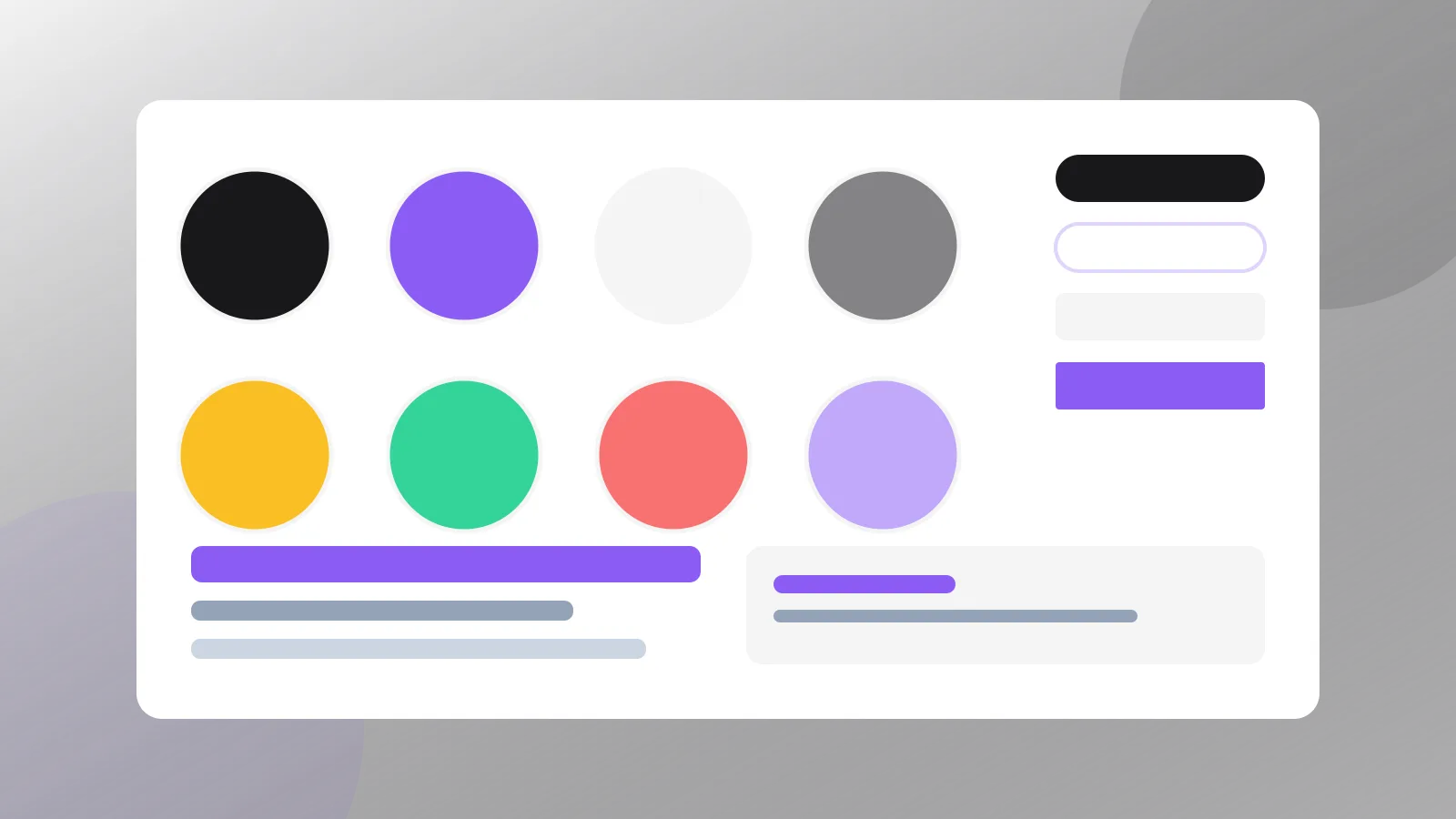
Ahí está la gracia de la idea. Un tema no toca el código de tus componentes. Solo cambia los números que hay debajo.
El problema real: todas las apps acaban pareciéndose
Como shadcn/ui es tan popular, muchas apps salen con el aspecto por defecto. Para un prototipo está bien, pero un producto con marca propia necesita más. Los desarrolladores suelen reaccionar de una de dos maneras dolorosas:
- Editan colores dentro de decenas de componentes, lo que complica las actualizaciones y la coherencia.
- Añaden un segundo sistema de estilos que choca con el primero.
El modo oscuro añade un tercer problema. Un color que luce genial sobre blanco puede verse apagado sobre negro, y revisar cada componente a mano lleva una eternidad. Lo que necesitas es un solo lugar donde viva el aspecto de toda tu app. Ese lugar es el tema.
Cómo funciona: tokens, no colores fijos
Cada componente de shadcn/ui hace referencia a un significado, no a un color. Un botón no dice «usa azul», dice «usa el color primario». Una tarjeta dice «usa el fondo de tarjeta y el color de borde». Esos nombres corresponden a variables CSS que suelen definirse en tu hoja de estilos global dentro de dos bloques: uno para el modo claro (:root) y otro para el modo oscuro (.dark).
Los tokens más comunes son:
--backgroundy--foregroundpara la página y su texto--primaryy--primary-foregroundpara las acciones principales--secondary,--mutedy--accentpara superficies de apoyo--border,--inputy--ringpara líneas y contornos de foco--radiuspara la sensación de redondez de las esquinas
Tailwind expone después esos tokens como clases de utilidad, por ejemplo bg-primary o text-muted-foreground. Cuando cambias los valores de las variables, todas las clases que las usan se actualizan al instante. Las configuraciones recientes con Tailwind CSS v4 suelen escribir los colores en formato OKLCH y enlazar las variables con una directiva de tema en línea, lo que da escalas de color más suaves y predecibles.
De dónde salen los temas de shadcn
Encontrarás temas en tres sitios. La documentación oficial incluye una galería de temas y un generador con colores base ya preparados. Creadores de la comunidad publican temas como bloques CSS para copiar y pegar, a menudo con una vista previa en vivo que permite alternar entre claro y oscuro. Y algunos equipos publican su tema como elemento de registro, de modo que un solo comando de la CLI lo añade a tu proyecto. Los tres caminos dan el mismo resultado: un bloque de variables en tu hoja de estilos.
Paso a paso: instala y personaliza un tema
Paso 1: configura shadcn/ui
En un proyecto de React con Tailwind, ejecuta el comando de inicio de shadcn y elige un color base. Se crea tu hoja de estilos global con un conjunto de variables por defecto y un archivo components.json.
Paso 2: elige un tema
Explora una galería o un generador de temas. Míralo en modo claro y oscuro y fíjate en formularios, tablas y gráficos, no solo en los botones.
Paso 3: copia las variables
Sustituye los bloques :root y .dark de tu hoja de estilos global por los del tema. Guarda una copia de los antiguos o haz un commit antes.
Paso 4: añade fuentes y radio
Si el tema define una familia tipográfica, carga esa fuente en tu layout. Revisa también el valor del radio: uno grande resulta cercano y uno pequeño transmite precisión.
Paso 5: prueba los bordes
Abre diálogos, menús desplegables, avisos, gráficos y la barra lateral. Busca texto con poco contraste, anillos de foco que faltan y componentes que conservaron los colores antiguos.
Consejo: haz el commit del cambio de tema por separado. Si no te convence, un solo revert recupera el aspecto anterior.
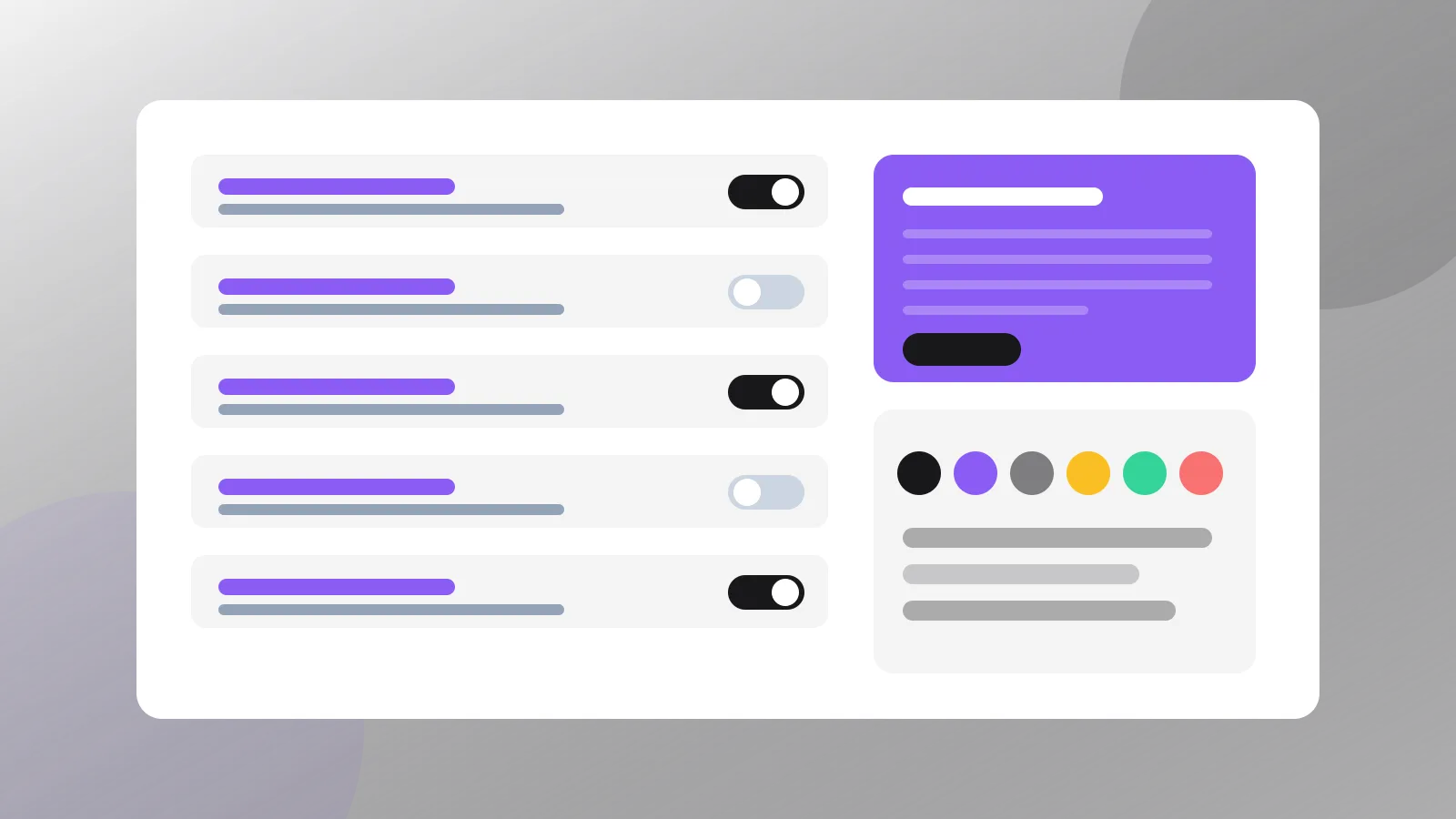
Ventajas de usar un tema
- Coherencia: una única fuente de verdad para el color y la forma.
- Velocidad: renueva el estilo de toda una app en minutos, no en días.
- Un modo oscuro que funciona: las dos paletas viven una junto a la otra.
- Encaje con tu marca: tu producto deja de parecerse a cualquier otra app de shadcn.
- Experimentos fáciles: prueba tres aspectos en una tarde y quédate con el mejor.
- Equipos felices: el diseño habla en tokens, el desarrollo cambia tokens y nadie rastrea archivos de componentes para encontrar un color.
Hay también un beneficio silencioso de accesibilidad. Cuando los contrastes se comprueban una sola vez, a nivel de token, todos los componentes que usan esos tokens heredan el resultado. Corriges un problema en una línea y mejora todo el producto.
Del problema a la solución
| Antes | Después |
|---|---|
| Colores fijos en muchos componentes | Tokens semánticos en una sola hoja de estilos |
| Modo oscuro arreglado pantalla por pantalla | Dos paletas probadas a la vez |
| Un aspecto genérico por defecto | Un aspecto que encaja con tu marca |
| Cambios de estilo lentos y arriesgados | Un commit pequeño y reversible |
Lista de buenas prácticas
- Mantén los nombres semánticos y evita escribir valores hexadecimales dentro de los componentes.
- Comprueba el contraste del texto: apunta a 4,5:1 como mínimo para texto normal.
- Define todos los tokens que usan tus componentes, incluidos los de gráficos y barra lateral.
- Prueba el modo claro y el oscuro en pantallas reales, no solo en una vista previa.
- Mantén un radio coherente para que tarjetas, campos y botones se vean emparentados.
- Guarda tu tema en el control de versiones y anota de dónde salió.
- Respeta la licencia de cada tema si lo copias de otra persona.
Consejo: mientras aprendes, cambia un token cada vez. Primero el primario, luego el fondo y después el radio. Enseguida verás qué variable controla qué.
Errores comunes
- Mezclar formatos de color. Pegar valores HSL sin procesar en un proyecto que espera colores completos (o al revés) hace que los colores desaparezcan.
- Olvidar el bloque oscuro. El tema se ve perfecto de día y roto de noche.
- Sobrescribir colores dentro de los componentes. Eso rompe todo el sistema.
- Poco contraste. Un primario pastel con texto blanco queda bonito y no pasa la accesibilidad.
- Ignorar los tokens más nuevos. Gráficos, barras laterales y popovers tienen sus propias variables.
- Instalar un tema sin copia de seguridad. Haz siempre un commit antes.
¿Tema, estilo o plantilla?
La gente usa estas palabras con holgura, así que aquí tienes un mapa sencillo.
| Término | Qué cambia | Tamaño típico |
|---|---|---|
| Tema | Colores, radio y a veces fuentes | Un bloque corto de variables CSS |
| Estilo | Aspecto y sensación de los componentes (espaciado, formas) | Un ajuste preestablecido al añadir componentes |
| Conjunto de componentes | Componentes y bloques nuevos | Muchos archivos añadidos a tu proyecto |
| Plantilla completa | Toda una app o una landing | Un proyecto inicial completo |
Cómo empezar
Empieza por algo pequeño. Instala shadcn/ui en un proyecto de pruebas, copia un tema en tu hoja de estilos y compara el modo claro con el oscuro. Cuando estés contento, llévalo a tu app real. Themesei reúne guías como esta en un solo lugar para que compares opciones sin abrir veinte pestañas. Después, lee sobre los registros de componentes o consulta nuestros consejos para desarrolladores y creadores.
Si eres nuevo en Tailwind, no te agobies por memorizar cada variable. Deja abierto el archivo por defecto como referencia, cambia un color, guarda y mira cómo se actualiza el navegador. Ese pequeño ciclo enseña más que cualquier tutorial y hace que todo el sistema resulte amable en lugar de misterioso.
Un buen tema es discreto. Nadie lo nota, pero todos sienten que tu producto es coherente y está bien hecho. Dedícale una hora y cada pantalla que publiques después mejorará gratis.
Preguntas frecuentes
¿Qué es un tema de shadcn/ui?
Es un conjunto de variables CSS, sobre todo colores y radio de borde, que indica a tus componentes de shadcn/ui cómo deben verse. Cambias las variables y todos los componentes se actualizan a la vez, sin tocar su código.
¿Es shadcn/ui una librería de componentes?
No en el sentido habitual. No se instala como dependencia: usas una CLI para copiar el código fuente de los componentes a tu proyecto, así que cada archivo es tuyo y puedes editarlo.
¿Cómo instalo un tema de shadcn?
Copia las variables CSS del tema en tu hoja de estilos global, sustituyendo los bloques :root y .dark, y añade las fuentes que use. Algunos temas también se publican como elementos de registro que la CLI de shadcn puede añadir por ti.
¿Funcionan los temas de shadcn con Tailwind CSS v4?
Sí, pero el formato importa. Las configuraciones nuevas guardan valores de color completos, a menudo en OKLCH, y los enlazan con la directiva de tema; las de Tailwind v3 envolvían valores HSL sin procesar. Haz coincidir el formato del tema con tu proyecto.
¿Puedo crear mi propio tema?
Por supuesto. Parte de un color base, ajusta primario, fondo, borde y radio, y comprueba el contraste. Un generador de temas acelera el proceso, pero un tema afinado a mano suele ser más distintivo.
¿Un tema cambia el código de mis componentes?
No. Los temas solo cambian variables. Si un componente sigue viéndose raro, normalmente usa una variable que tu tema no definió, como un color de gráfico o de barra lateral.
¿Listo para preseleccionar tu próximo tema?
Crea una cuenta gratuita de Themesei y sigue explorando las guías que encajan con tu stack.